11 「文字ツール(T)」①を選択し、アートボード上をクリックして「セロ弾きのゴーシュ」というテキストを作成します②。 12 入力した文字を選択した状態で、「文字パネル」(ウインドウ → 書式 → 文字)を開きます。 検索ボックス⓷の右にある
イラスト 文字 レイアウト- 図形と文字が上下中央揃えになります。 ↑図形と文字が上下のセンターで揃います 図形内で文字を上に移動するテクニックはいかがでしょうか。試してレイアウトを整えてみましょう。最初に言っておきますが、打った文字(テキスト)をアーチにする方法は2種類あります。 1、無理矢理アーチにしてしまう簡単な方法。 2、テキストの打ち直し修正可能な高度な方法 この2種類です。 1の方法は文字以外のオブジェクトにも適用できますがテキストの打ち直し修正ができません。
イラスト 文字 レイアウトのギャラリー
各画像をクリックすると、ダウンロードまたは拡大表示できます
 |  |  |
 |  |  |
 |  |  |
 |  |  |
「イラスト 文字 レイアウト」の画像ギャラリー、詳細は各画像をクリックしてください。
 |  |  |
 |  |  |
 |  |  |
 |  |  |
「イラスト 文字 レイアウト」の画像ギャラリー、詳細は各画像をクリックしてください。
 |  |  |
 |  |  |
 |  |  |
 |  | |
「イラスト 文字 レイアウト」の画像ギャラリー、詳細は各画像をクリックしてください。
 |  |  |
 |  |  |
 |  |  |
 | ||
「イラスト 文字 レイアウト」の画像ギャラリー、詳細は各画像をクリックしてください。
 |  |  |
 |  |  |
 |  |  |
 |  |  |
「イラスト 文字 レイアウト」の画像ギャラリー、詳細は各画像をクリックしてください。
 |  |  |
 |  |  |
 |  |  |
 |  |  |
「イラスト 文字 レイアウト」の画像ギャラリー、詳細は各画像をクリックしてください。
 |  |  |
 |  |  |
 |  |  |
 |  |  |
「イラスト 文字 レイアウト」の画像ギャラリー、詳細は各画像をクリックしてください。
 |  |  |
 |  |  |
 |  |  |
 |  |  |
「イラスト 文字 レイアウト」の画像ギャラリー、詳細は各画像をクリックしてください。
 |  |  |
 |  |  |
 |
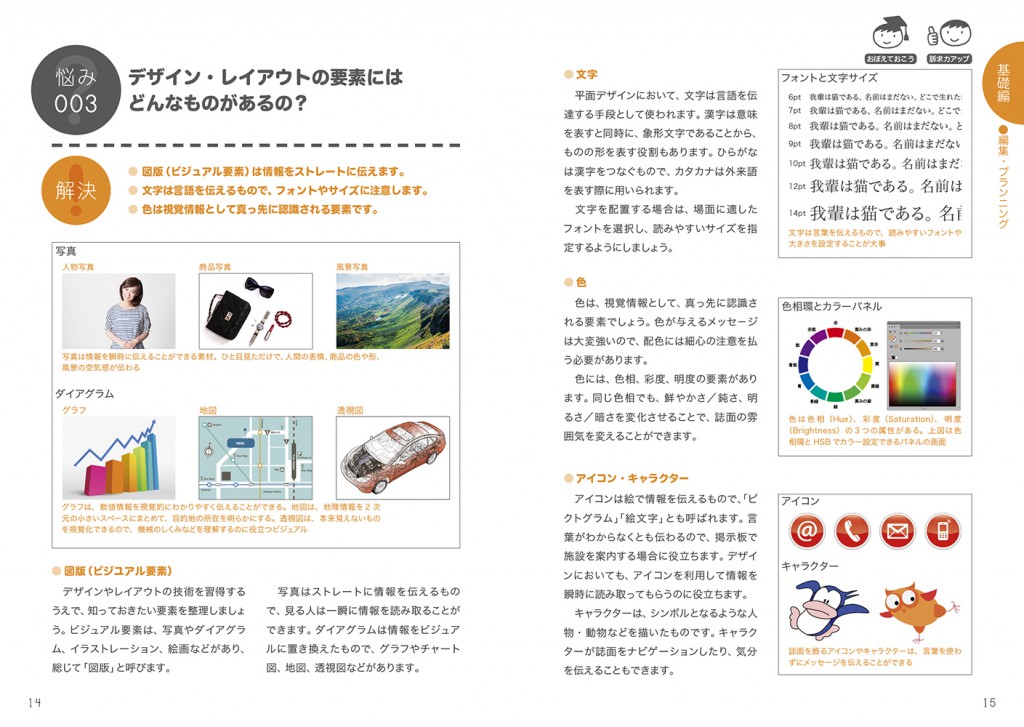
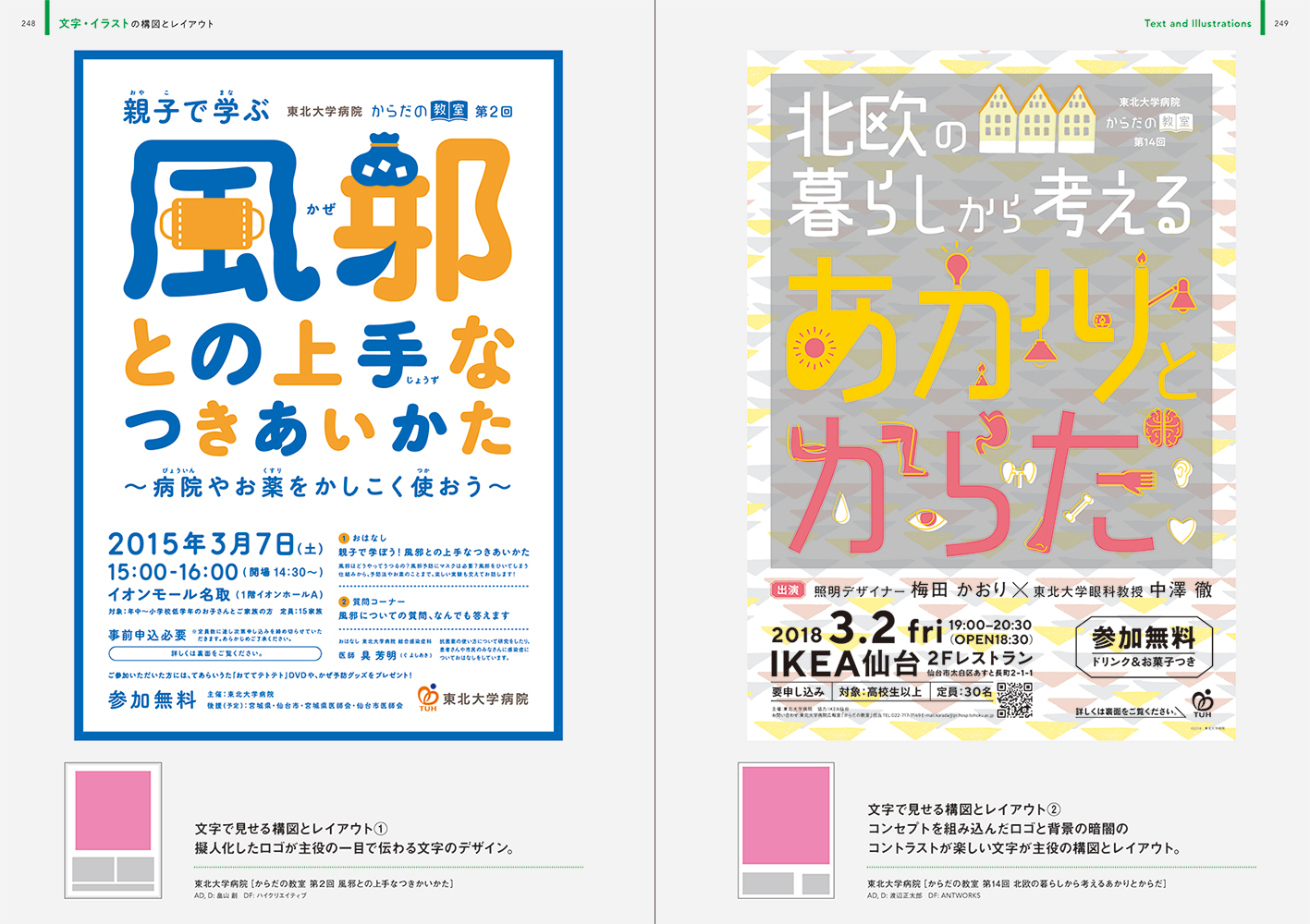
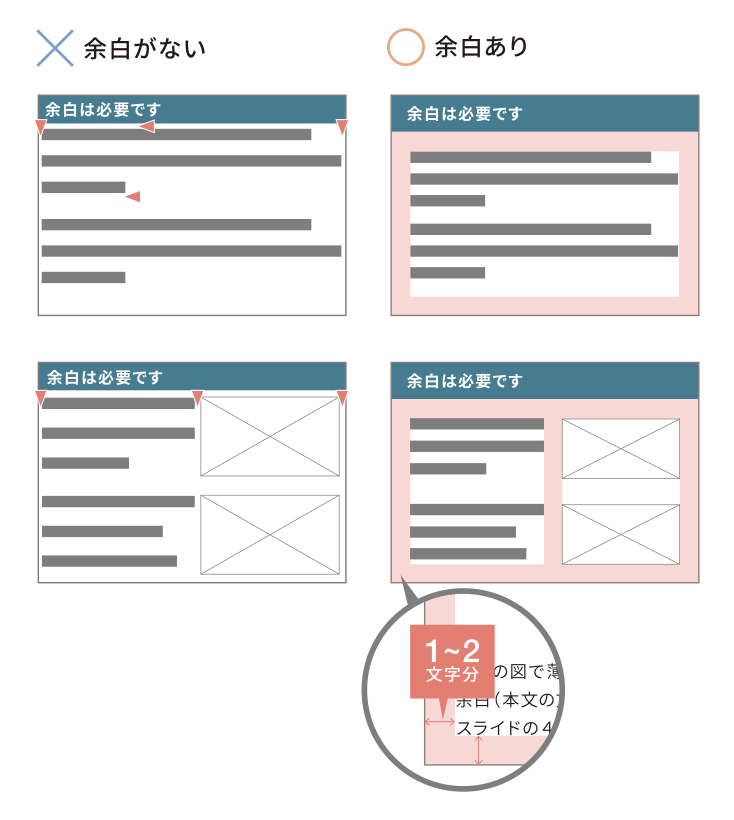
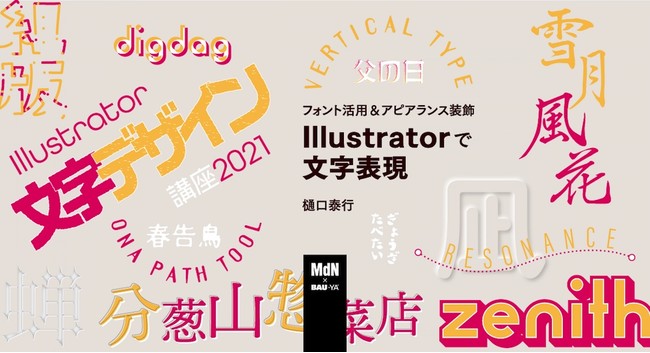
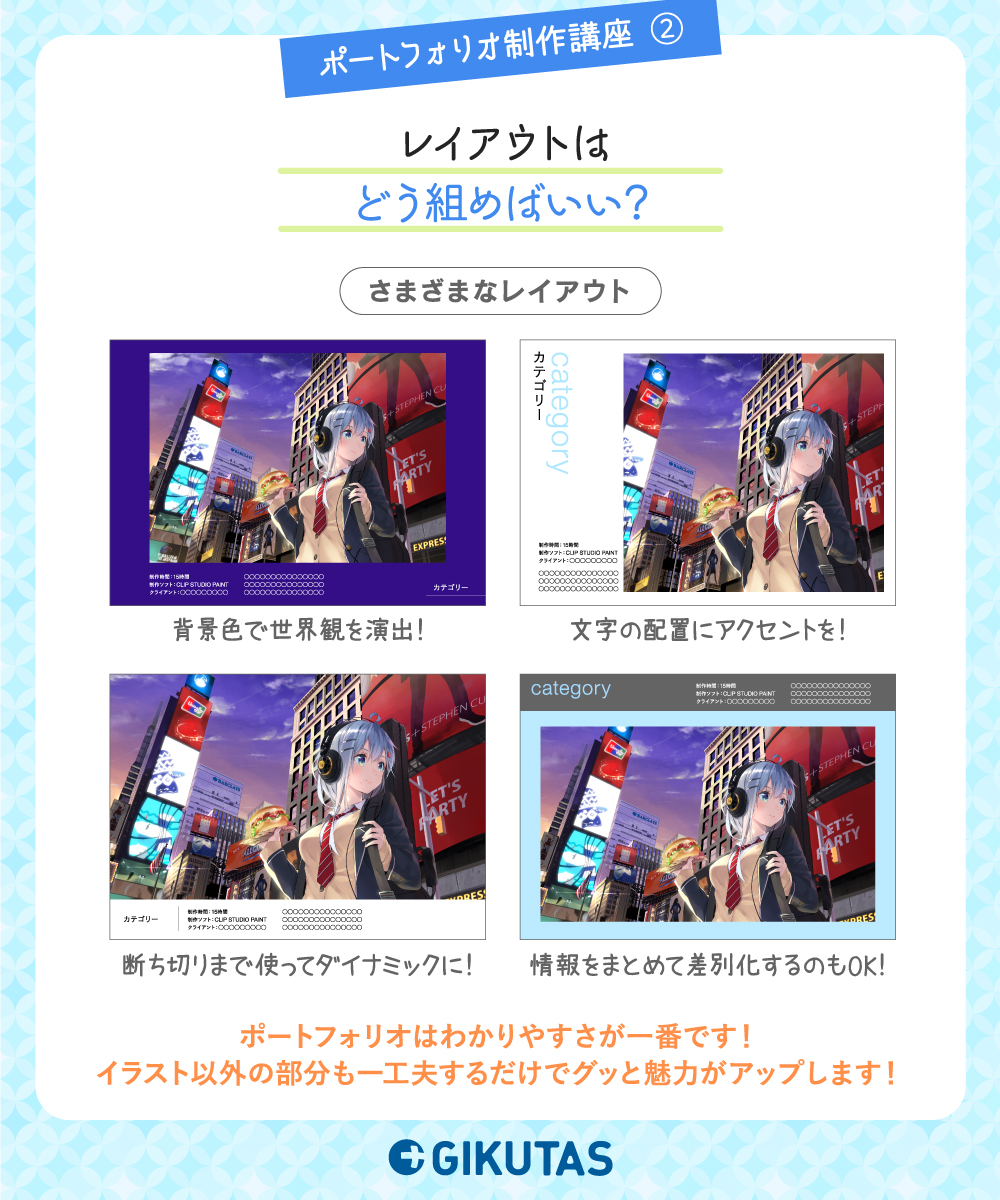
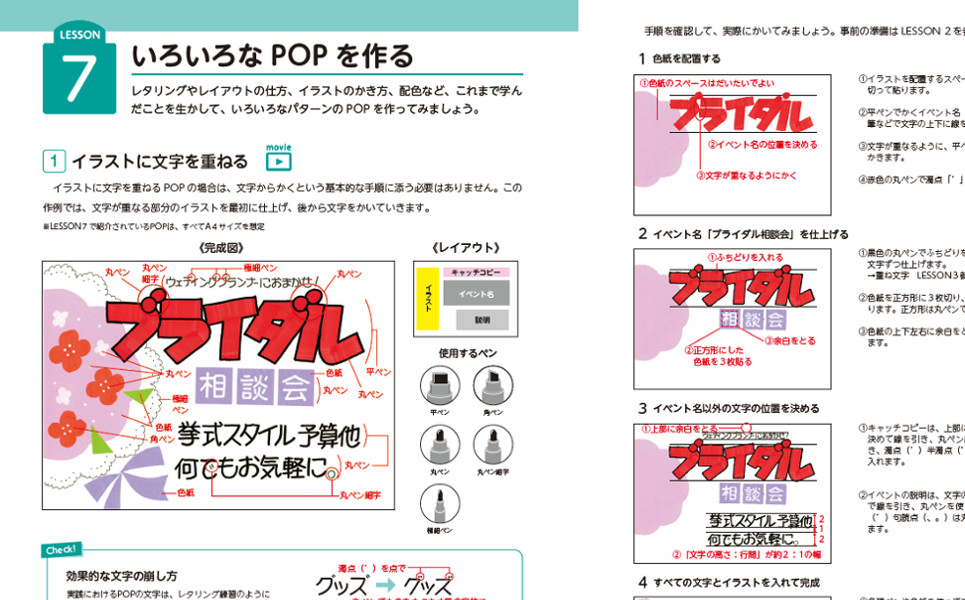
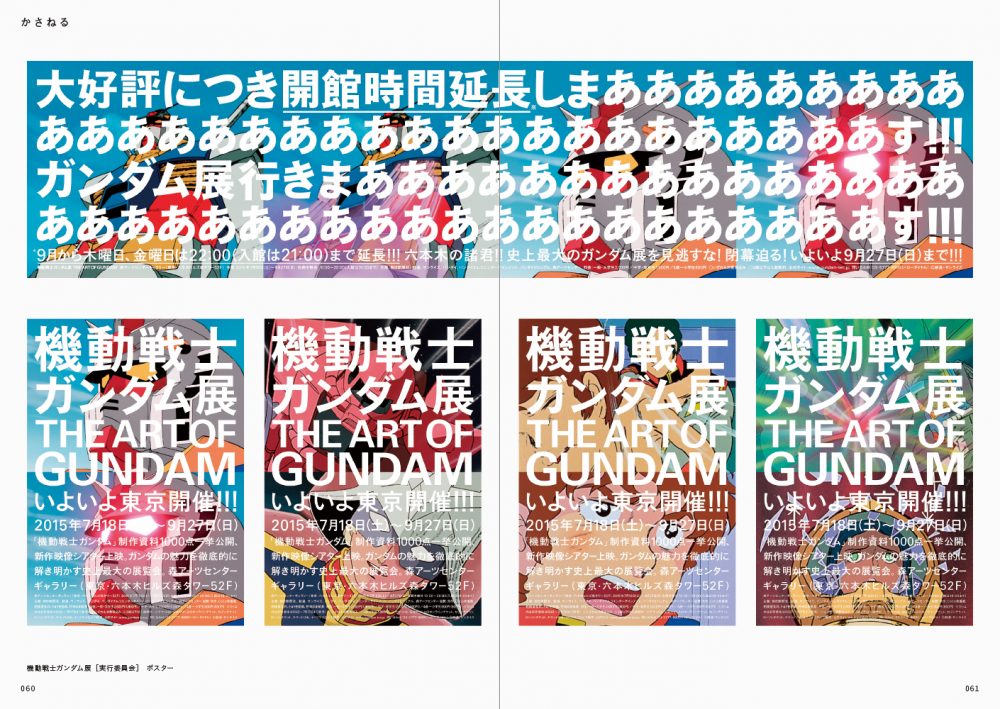
適切な言葉を探すのは難しいことです。 適切なタイプデザインを見つけるのも同じことです。 Illustratorを使えば、 自分だけのユニークなレイアウトやデザインにぴったりの、 文字の形やフォントを作成することができます。 レイアウトは、 デザインに含まれるとものの1つ と考えると分かりやすいかと思います。 デザインというのは「配色」や「文字のサイズをどうするか」「どんなフォントを使うか」「どんな写真を使うか」など、あらゆる要素を含めて、美しく機能的なものにすることを表します。
Incoming Term: イラスト 文字 レイアウト,


0 件のコメント:
コメントを投稿